
P h o t o s h o p - v e i l e d n i n g e r

Av Janee Aronoff, www.myjanee.com. Janee er sertifisert Adobe-instruktør.
Denne veiledningen er skrevet med nybegynnere i tankene. Vi skal lage en "passe-partout" ("kartongramme" rundt bildet inne i rammen) og ramme inn et bilde. Du kommer til å lære og trene på følgende:
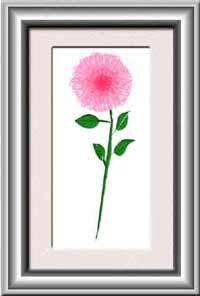
- Beskjære et bilde
- Bruke lag til å bearbeide bilder
- Bruke graderinger (forløpninger)
- Bruke det rektangulære markeringsverktøyet og det mangekantede lassoverktøyet
- Bruke lageffekter
Når du har lest den første setningen i et trinn i denne veiledningen, stanser du opp og prøver å finne ut hvordan resten skal gjøres, før du leser hvordan jeg gjorde det.
(Skjermbildene i denne veiledningen er fra Photoshop versjon 5.5, men veiledningen fungerer like godt for nyere versjoner og Photoshop Elements 2. Der det er nødvendig, forklarer jeg hvordan du gjør det i senere versjoner.)
1. Åpne filen.
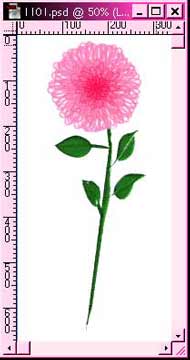 Åpne filen som inneholder bildet du vil ramme inn. Dobbeltklikk på bildelaget på lagpaletten, og gi det et nytt navn, for eksempel "bilde", slik at laget ikke lenger er bakgrunnslaget.
Velg Arkiv > Arkiver som (Fil > Lagre som), og gi filen et navn. Lagre den i PSD-format.
2. Lag passe-partouten.
a. Forstørr arbeidsområdet for å lage plass til passe-partouten: Velg Bilde > Arbeidsområde, og velg den størrelsen du vil at bildet og rammen skal ha til slutt. Det skader ikke å gjøre arbeidsområdet for stort. Det skader ikke å gjøre det for lite heller. Du kan alltids endre det senere.
b. Opprett passe-partoutlaget under bildet: Klikk på ikonet "Opprett et nytt lag" ved siden av papirkurvikonet nederst på lagpaletten. Dra det nye laget til posisjonen under bildelaget. Dette laget skal bli passe-partouten. Dobbeltklikk på lagnavnet, og endre det til "passepartout" e.l.
c. Fargelegg passe-partouten: Velg en forgrunnsfarge i verktøykassen. Trykk på Alt+Tilbake for å fylle laget med denne fargen, i mitt tilfelle en lys elfenbensfarge.
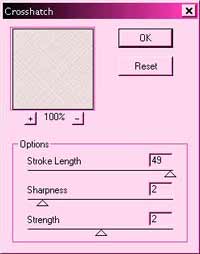 d. Gi passe-partouten et mønster eller en tekstur: Velg Filter > Støy > Legg inn støy (Legg til støy). (Jeg valgte en monokromatisk støymengde på 25 prosent.) La oss gjøre noe med støyen. Det er mange måter å endre støyen på for å gi passe-partouten et stilig utseende. Jeg bruker mitt sedvanlige krysskraverte papir. Velg Filter > Penselstrøk > Krysskravering. På bildet til venstre ser du skraveringsinnstillingene jeg har brukt.
Trykk på Ctrl+S for å lagre.
3. Lag rammen. Lag den ene LANGSIDEN først.
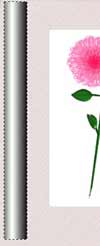 a. Jeg bruker en skulpturert tinnramme for mitt bilde. Vi skal lage den ene langsiden først og deretter duplisere den for de andre tre sidene. Ved å gjøre dette får vi til sammen fire lag for rammen. Klikk på ikonet "Opprett et nytt lag" nederst på lagpaletten for å opprette et nytt lag. Kall det for eksempel "ramme". Bruk det rektangulære markeringsverktøyet til å merke området for den ene langsiden av rammen.
b. Klikk på forløpningsverktøyet (graderingsverktøyet), og hold museknappen nede et øyeblikk. Når utstikkermenyen åpnes, velger du verktøyet for speilet forløpning/gradering. (I Photoshop versjon 6 og senere eller Elements 2 velger du speilet forløpning/gradering på alternativlinjen.) Gjør forgrunnsfargen hvit og bakgrunnsfargen svart. Under alternativene for speilet forløpning/gradering velger du "Forgrunn til bakgrunn", som er hvit til svart i vårt tilfelle.
Start midt i det merkede området, og dra en speilet gradering tvers over rammen. Hold nede Skift-tasten for å få en helt rett gradering. Jeg dro min gradering vannrett. Trykk på Ctrl+D for å fjerne markeringen.
(Hvis du ikke har brukt dette verktøyet før, bør du benytte anledningen til å leke litt med det. Klikk deg bakover på historikkpaletten hvis du vil angre valg du gjør. Så lenge du eksperimenterer bare i det merkede området, er det ingen fare for at du ødelegger for mye.)
 c. Skulpturer litt. Bruk det rektangulære markeringsverktøyet igjen til å lage et mindre rektangel innenfor det graderte området, og lag en lineær gradering fra høyre til venstre. Effekten ser du på bildet til venstre. Trykk på Ctrl+D for å fjerne markeringen.
Trykk på Ctrl+S for å lagre.
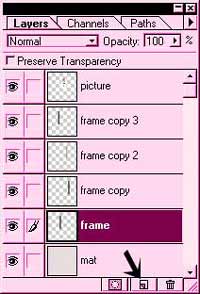 d. Dra laget for rammedelen du har laget, ned til ikonet "Opprett et nytt lag" for å duplisere den. Du trenger tre kopier i tillegg til den delen du nettopp laget, én del for hver side av rammen. Rammedelene blir liggende oppå den første rammedelen på bildet. Du flytter dem ved å velge hvert av "ramme kopi"-lagene, velge flytteverktøyet (skriv inn V) og dra rammedelen.
e. Roter rammedelene slik at de omgir bildet: Velg ønsket rammedel på lagpaletten, og velg Rediger > Fri transformering. Hold pekeren utenfor markeringsrammen slik at den endres til en liten buet pil. Hold nede Skift-tasten mens du roterer delen. (Hva skjer når du holder nede Skift-tasten?)
Pass på at du roterer delene slik at graderingen vises riktig vei og hjørnene blir riktige. Hvis du ikke synes at skyggen ser realistisk ut, kan du korrigere den manuelt eller ved hjelp av lyssettingseffekter når du er ferdig, eller du kan bruke en annen type ramme neste gang. Akkurat nå gjør vi ikke noe med dette.
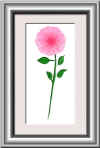 f. Proporsjoner plassen rundt bildet slik du vil. I neste trinn skal vi kutte de lange rammeendene.
Trykk på Ctrl+S for å lagre.
4. Skjøt sammen rammen.
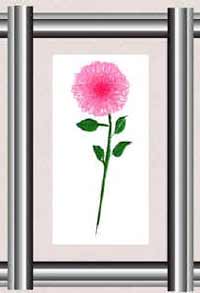 a. Når du plasserer rammedelene, må du passe på at de overlapper hverandre helt, slik mine gjør her. Du vil skjønne hvorfor i neste trinn.
b. Nå skal du kutte av de delene av rammen du ikke trenger. Studer sluttresultatet på det lille bildet over til høyre et øyeblikk før du leser neste del, og prøv å finne ut hvordan du skal gå frem for å skjære til rammen.
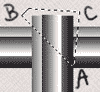 c. Velg det mangekantede lassoverktøyet, og klikk i et av innerhjørnene av rammen (A). Hold nede Skift-tasten for å begrense markeringen til trinn på 45 grader, og klikk deretter utenfor hjørnet (B). Klikk over på innsiden av hjørnet du skal fjerne, slik jeg har gjort her (C). Dobbeltklikk for å lukke trekanten.
d. På lagpaletten klikker du på den rammedelen som overlapper den merkede trekanten, i dette tilfellet den loddrette delen. Trykk på Delete-tasten. Et sammenskjøtet hjørne! Trykk på Ctrl+D for å fjerne markeringen.
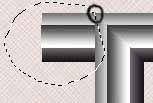 e. Når du er kvitt de overlappende delene av rammen, fjerner du de ekstra delene bak rammen.
For den utskytende delen til venstre, som vist her, velger du den øvre vannrette rammedelen, merker området som skal fjernes, og trykker på Delete-tasten. Trykk på Ctrl+D for å fjerne markeringen. Det er viktig at markeringen skjærer hjørnet jeg har sirklet inn her. Hvorfor er dette så viktig? (Prøv selv, så ser du! Når du har prøvd dette, går du tilbake i historikken og angrer det.)
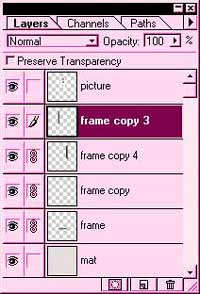 f. Med en rammedel valgt på lagpaletten klikker du på den lille boksen ved siden av øyeikonet for de andre rammelagene. (Se bildet til venstre.) Dette kobler sammen lagene. Trykk på Ctrl+E for å slå sammen de koblede lagene. Hele rammen er nå spikret sammen!
Trykk på Ctrl+S for å lagre.
5. Skjær til passe-partouten.
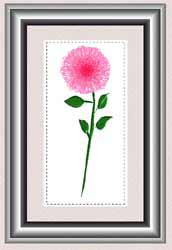 a. For at punkt 6 skal bli riktig, må vi bestemme rekkefølgen for lagene. Hvis du vil at bildet skal være oppå passe-partouten i det endelige resultatet, er bildelaget OK der det er nå. Hvis ikke, må du skjære et hull i passe-partouten slik at bildet vises gjennom, og deretter dra bildelaget til posisjonen under passe-partouten. Det har jeg tenkt å gjøre her.
b. På bildelaget bruker du det rektangulære markeringsverktøyet til å lage en markering der du vil at passe-partoutkanten skal være. Dra bildelaget til posisjonen under passe-partoutlaget på lagpaletten.
c. Kutt passe-partouten. Det gjør du ved å la passe-partoutlaget være valgt og trykke på Delete-tasten. Voilà! Trykk på Ctrl+D å fjerne markeringen.
d. Skjær til utsiden av passe-partouten. Lag en rektangulær markering innenfor rammen. Med passe-partoutlaget fortsatt valgt på lagpaletten trykker du på Skift+Ctrl+I for å snu markeringen, og deretter trykker du på Delete-tasten. Trykk på Ctrl+D for å fjerne markeringen, og du har en tilskåret passe-partout!
Trykk på Ctrl+S for å lagre.
6. Bruk lageffekter for å gi rammen det endelige 3D-utseendet.
a. Du kan avslutte her og nå, men dette siste trinnet gir rammen et mer realistisk utseende. Velg passe-partoutlaget på lagpaletten, og velg deretter Lag > Effekter (Lagstil). (I senere versjoner av Photoshop kan du klikke på  nederst på lagpaletten. I Elements bruker du effekt- eller stilpaletten.) Prøv å bruke en skygge med forskjellige innstillinger, og prøv de forskjellige innstillingene for skråkant og preg.
b. Velg rammelaget, og legg til effekter der også.
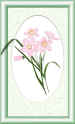
Nedenfor ser du noen andre rammer jeg har laget.


Copyright © 2001-2006 Janee Aronoff, www.myjanee.com. Veiledningen er oversatt og publisert av TransOnline med tillatelse fra Janee Aronoff.
E-post: solveig.hansen@transonline.no